Contenido 1
El procedimiento para introducir elementos gráficos-3D es similar al utilizado para introducir el resto de los elementos en las escenas. En este caso es requisito haber creado al menos un espacio 3D en el que introducir los elementos.
1. Acceder al panel de configuración de la escena y pulsar sobre el botón gráficos 3D.
2. Desde el menú Gráficos de la izquierda del panel:
2.1. Pulsar sobre el botón + para añadir un nuevo elemento (- borra el elemento seleccionado, * lo duplica y el pulsador lo puede subir o bajar por la lista). El botón Gráficos 3D, permite ver el código de estos elementos.
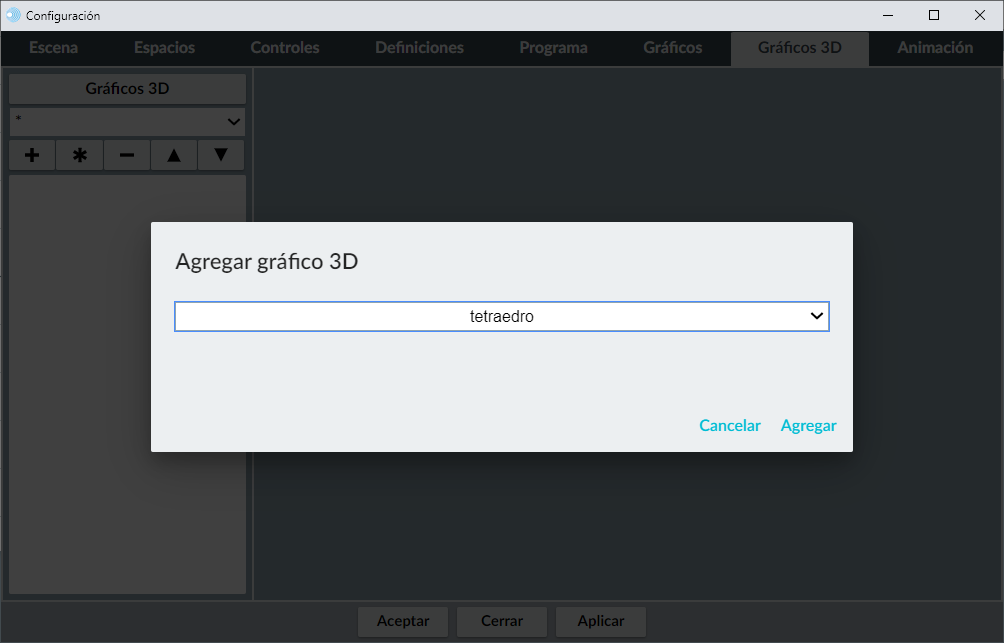
2.2. Seleccionar el elemento gráfico a añadir a través del menú desplegable pulsando sobre la pestaña.
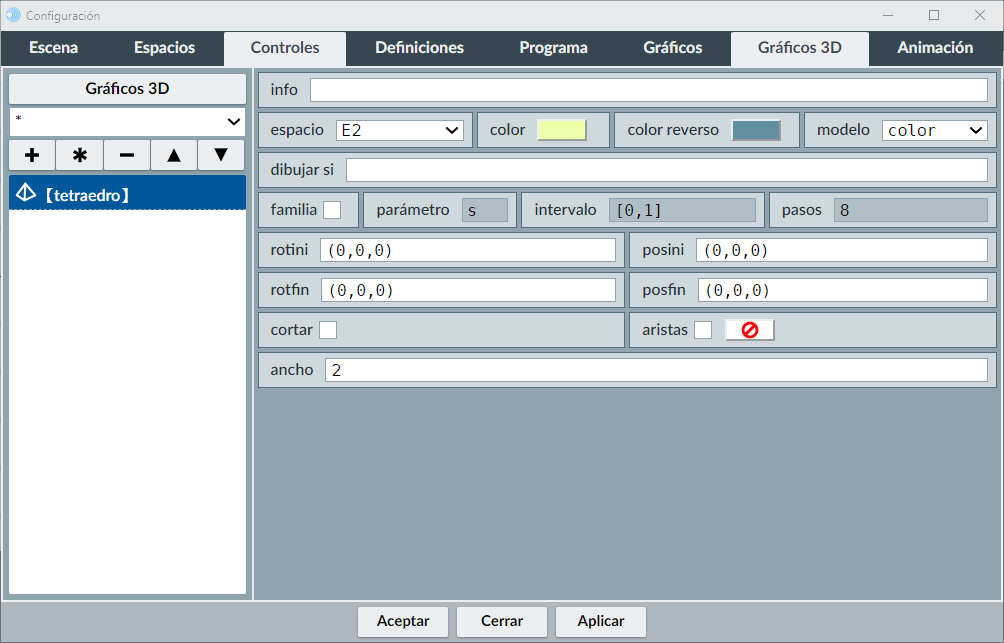
2.3. Se configuran los parámetros del elemento.
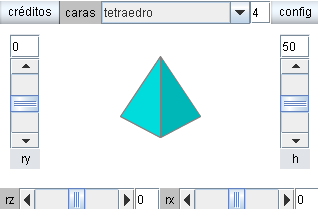
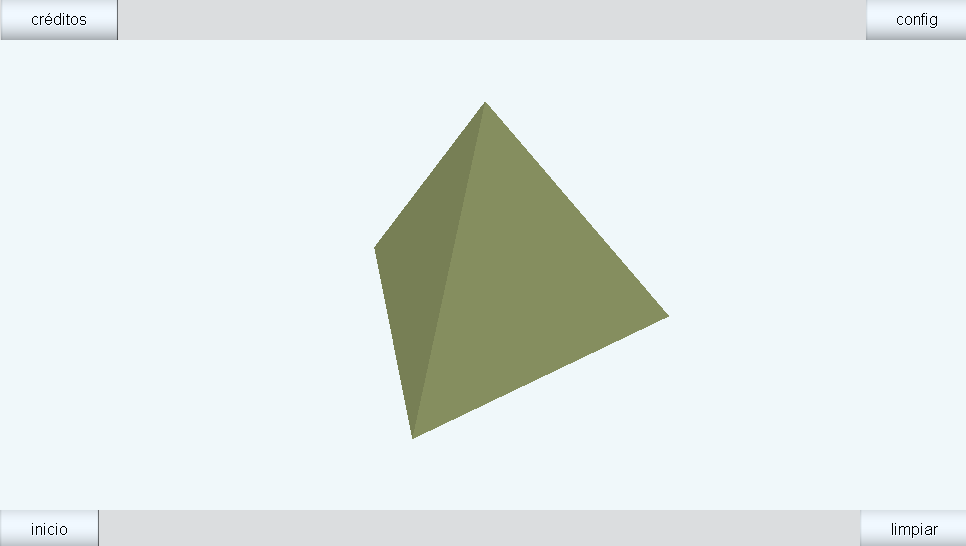
Por ejemplo, para introducir un tetraedro, el menú de configuración del mismo y la imagen de la escena generada sería:
Contenido 2
Campos comunes.
Los paneles de configuración de los distintos tipos de gráficos 3D se parecen mucho entre sí pues tienen varios campos comunes. La imagen muestra el panel de configuración de una superficie. Los campos de las primeras tres líneas más el color los comparten todos los gráficos 3-D, excepto los textos que, en lugar de rotini y posini, tienen texto. La tercera línea la tienen todos los gráficos bidimensionales como caras, poliregs y superficies. La última línea sólo aparece en superficies, polireg, curvas y algunos gráficos especiales como esfera y cono. En el caso de poliregs y curvas sólo aparece Nu.
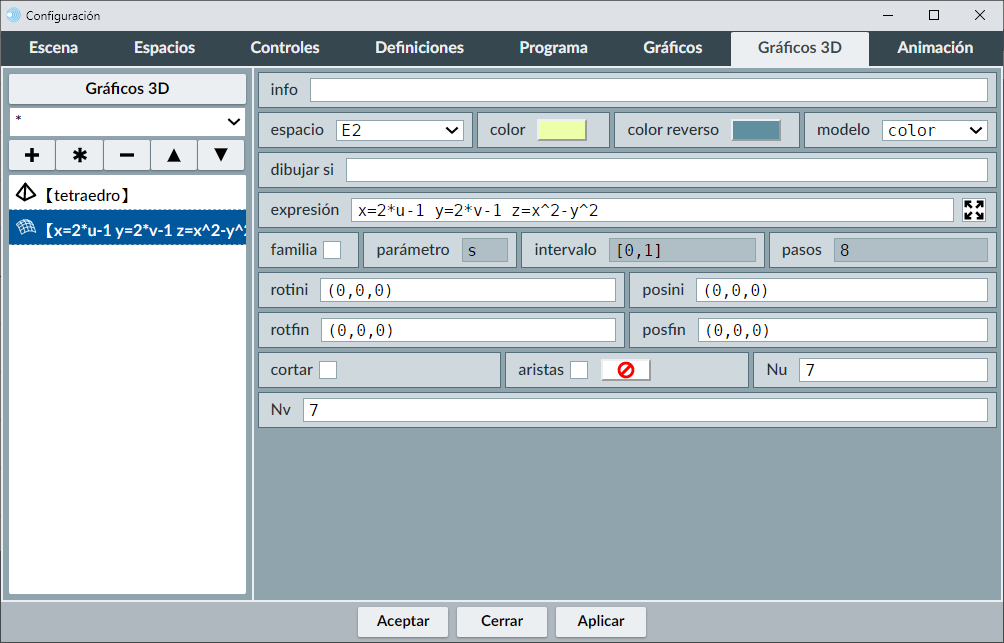
En la siguiente tabla se explican estos campos.
| info | Comentario para el programador, no visible en escena. |
|
espacio |
Se trata de un selector que tiene la lista de los espacios de tres dimensiones que se hayan definido en la escena. Si sólo hay un espacio de tres dimensiones y éste no tiene nombre, la lista aparece vacía.
Si hay más de un espacio, entonces debe seleccionarse el espacio al cual ha de pertenecer el gráfico. |
|
color |
Es un botón que se dibuja en el color seleccionado y en el que se dibujará el gráfico. En el caso de las superficies es el color del anverso del gráfico.
El color por defecto de todos los gráficos es magenta.
Haciendo un clic sobre el botón aparece la ventana de configuración de colores.
|
|
color_reverso
|
Botón del color en el que se dibuja en el color seleccionado y en el que se dibujará el reverso del gráfico si se trata de un polígono, una superficie o un macro (los gráficos de otro tipo no tienen reverso).
El color del reverso por defecto de todos los gráficos es rosa.Haciendo un clic sobre el botón aparece la ventana de configuración de colores. |
|
dibujar-si
|
Campo de texto que puede contener una expresión booleana.
El gráfico se dibuja si la expresión es vacía o si la expresión tiene valor verdadero.
Si la expresión depende de x o y y el gráfico es una ecuación, entonces sólo se dibujan los puntos de la gráfica que satisfacen la expresión.
Si el valor de x o y hace que la expresión no se cumpla en el momento en que se va a dibujar un objeto, entonces no se dibuja (es responsabilidad del autor controlar el valor de las variables x e y fuera de las ecuaciones).
|
|
expresión
|
Debe ser una expresión cuyo contenido varía según el tipo de gráfico 3D. |
|
familia
|
Selector que al activarse convierte al objeto gráfico en una familia de objetos parametrizada por la variable cuyo nombre aparece en el campo de texto a la derecha de este selector. |
|
parámetro
|
Variable con la que está parametrizada la familia de objetos gráficos 3D. Debe ser una sola palabra, de preferencia corta, por defecto es s. Esta variable determina, de acuerdo al intervalo, uno o varios atributos de los objetos a dibujar. El programa dibujará los gráficos con los valores del parámetro recorriendo el intervalo especificado en el número de pasos elegido. |
|
intervalo
|
Determina el recorrido de la variable. Debe contener dos expresiones reales entre corchetes y separadas por una coma [Li, Lf], el intervalo por defecto es [0,1]. |
|
pasos
|
Número de subintervalos en los que se subdivide uniformemente el intervalo del parámetro para definir los elementos de la familia. |
|
rotini
|
Rotación inicial.
Vector de tres componentes (A,B,C) cuyos elementos son rotaciones (en grados) alrededor del eje x, del eje y y del eje z, respectivamente que se aplicarán sobre el objeto gráfico antes de dibujarse.
Si se agrega la palabra 'Euler' antes de la terna ordenada, es decir, se escribe Euler(A,B,C), entonces los ángulos A, B y C se interpretan como rotaciones de Euler, es decir, A es una rotación alrededor del eje z, B alrededor del nuevo eje x (el que se obtiene tras la primera rotación) y C alrededor del nuevo eje z (el que se obtiene después de las primeras dos rotaciones).
Nota: Se aplica antes que la traslación inicial.
|
|
rotfin
|
Rotación final.
Vector de tres componentes (A,B,C) cuyos elementos son rotaciones (en grados) alrededor del eje x, del eje y, y del eje z, respectivamente que se aplicarán sobre el objeto gráfico antes de dibujarse.
Si se agrega la palabra 'Euler' antes de la terna ordenada, es decir, se escribe Euler(A,B,C), entonces los ángulos A, B y C se interpretan como rotaciones de Euler, es decir, A es una rotación alrededor del eje z, B alrededor del nuevo eje x (el que se obtiene tras la primera rotación) y C alrededor del nuevo eje z (el que se obtiene después de las primeras dos rotaciones).
Nota: Se aplica después de la traslación inicial y antes de la traslación final.
|
|
posini
|
Es un vector de tres componentes (A,B,C) que representa una translación que se aplicará al objeto gráfico antes de dibujarse.
Nota: Se aplica después de la rotación. |
|
posfin
|
Traslación final.
Vector de tres componentes (A,B,C) que representa una traslación que se aplicará al objeto gráfico antes de dibujarse.
Nota: Se aplica después de la rotación final.
|
|
cortar
|
Selector que indica si la superficie debe ser cortada por los gráficos del mismo espacio que la preceden en la lista en caso de intersección. Es recomendable mantener esta opción siempre activada, a menos que se estén utilizando muchos gráficos que no se intersectan y convenga hacer un poco más rápida la ejecución.
|
|
aristas
|
Se aplica a caras, poliregs, superficies y algunos gráficos especiales. Es un selector que determina si las orillas de las caras que forman el objeto deben dibujarse o no. Las orillas se dibujan en color gris. |
|
modelo
|
Se aplica a caras, poliregs, superficies y algunos gráficos especiales. Es un selector con cuatro opciones: color, luz, metal y alambre. Son las cuatro formas de dibujar las caras del objeto gráfico.
El valor por defecto del modelo es metal.
Nota: Con modelo alambre las aristas se dibujan en el color seleccionado y no en gris como ocurre en los otros modelos.
|
|
Nu
|
Se trata de un campo de texto para definir el número Nu. Las curvas se definen paramétricamente y en ellas se utiliza siempre u como parámetro. Nu es el número de intervalos en los que se parte el segmento unitario [0,1] para dibujar la curva. Las superficies se definen también en forma paramétrica y se utilizan los parámetros u y v ambos recorriendo el intervalo unitario [0,1]. Nu es el número de intervalos en los que se parte el intervalo para el parámetro u. |
|
Nv |
Se trata de un campo de texto para definir el número Nv. Las superficies se definen en forma paramétrica y se utilizan los parámetros u y v ambos recorriendo el intervalo unitario [0,1]. Nv es el número de intervalos en los que se parte el intervalo para el parámetro v. |
| ancho | Cuando el cuerpo es regular: diámetro de la esfera que circunscribe al cuerpo regular. Cuando el cuerpo tiene dimensiones diferentes a lo ancho, largo y alto, se establecen éstas con: ancho, largo y alto. |
| despliegue |
Selector con las opciones: "orden", "pintor" y "trazado de rayos" que son tres diferentes métodos para desplegar los objetos en tres dimensiones.
|
|
nombre |
Sólo se utiliza en el caso de los macros, sin embargo, a veces conviene dar nombre a otros gráficos para distinguirlos unos de otros.
Para referirse a un parámetro p de un macro cuyo nombre es nom, se utiliza el identificador nom.p.
|
Variables para la escala y los giros
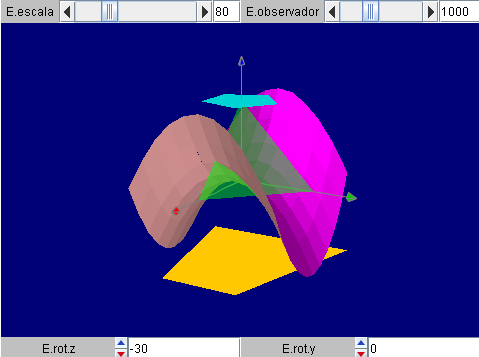
En gráficos 3-D se agregaron unas variables para conocer y controlar los ángulos de giro del espacio:
Contenido 3
Fondo
En gráficos 3-D, al igual que en cualquier espacio, el fondo puede hacer transparente.